安装
在 Windows、macOS 或 Linux 上安装 droidline 服务器,在手机上安装应用并开启权限,然后添加你所用语言的 SDK。
本页为译文。如与英文版不一致,以英文版为准。 English
本页一次性完成所有设置:电脑上的服务器、手机上的应用,以及你所用语言的库。第一次大约需要十五分钟。完成后,前往快速开始配对手机并发送命令。
1. 在电脑上安装服务器
服务器是一个名为 droidline 的独立程序。你用来配对手机和发送命令的命令行工具也是这个程序。
从 GitHub Releases 下载适合你系统的压缩包。文件名的格式是 droidline_<version>_<system>_<cpu>;大多数电脑用 amd64,Apple 芯片的 Mac 和 ARM 笔记本电脑用 arm64。每个压缩包中有三个程序:
| 程序 | 用途 |
|---|---|
droidline | 服务器和命令行工具。你需要的就是它。 |
droidline-fakephone | 模拟手机,没有真机也能试用 Droidline。 |
droidline-relay | 中继,可以运行在你自己的服务器上,供使用移动数据的手机连接。 |
-
下载
droidline_<version>_windows_amd64.zip(ARM 笔记本电脑请下载windows_arm64)。 -
右键点击该文件,选择全部解压缩,把它解压到一个会长期保留的文件夹,例如
C:\Tools\droidline。 -
把这个文件夹添加到
PATH,这样在任何终端中都能使用droidline。打开 PowerShell 并运行:$dir = "C:\Tools\droidline" $old = [Environment]::GetEnvironmentVariable("Path", "User") [Environment]::SetEnvironmentVariable("Path", "$old;$dir", "User") -
关闭终端,打开一个新终端,然后检查:
droidline version它会输出
droidline 0.1.0或更新的版本。
-
Apple 芯片(M1 及更新)请下载
droidline_<version>_darwin_arm64.tar.gz,Intel Mac 请下载darwin_amd64。 -
在“下载”文件夹中打开终端,解压压缩包,并把程序移动到
~/.local/bin:tar -xzf droidline_*_darwin_arm64.tar.gz mkdir -p ~/.local/bin mv droidline_*_darwin_arm64/droidline* ~/.local/bin/ -
这些程序尚未经过 Apple 公证,所以 macOS 第一次会拒绝启动它们。清除一次下载标记:
xattr -c ~/.local/bin/droidline ~/.local/bin/droidline-fakephone ~/.local/bin/droidline-relay -
如果
~/.local/bin还不在PATH中,添加它,然后打开一个新的终端窗口:echo 'export PATH="$HOME/.local/bin:$PATH"' >> ~/.zshrc -
检查:
droidline version
-
下载
droidline_<version>_linux_amd64.tar.gz(ARM 开发板和服务器请下载linux_arm64)。 -
解压,并把程序移动到
~/.local/bin:tar -xzf droidline_*_linux_amd64.tar.gz mkdir -p ~/.local/bin mv droidline_*_linux_amd64/droidline* ~/.local/bin/ -
大多数发行版已经把
~/.local/bin放在PATH中。如果droidline version提示“command not found”,把它添加到你的 shell 配置文件中,然后打开一个新终端:echo 'export PATH="$HOME/.local/bin:$PATH"' >> ~/.bashrc -
检查:
droidline version
在任何系统上,只要装有 Go 1.26 或更高版本:
go install github.com/KnifeLemon/Droidline/server/cmd/droidline@latest
go install github.com/KnifeLemon/Droidline/server/cmd/droidline-fakephone@latest
程序会放在 Go 的 bin 文件夹中(位置是 go env GOPATH 显示的路径再加上 /bin)。确认这个文件夹在 PATH 中,然后用 droidline version 检查。
2. 启动服务器
打开终端并运行:
droidline serve它会输出手机和你的代码分别连接到哪里,然后开始等待:
Droidline 0.1.0 on MY-PC
  phones connect to   :8779 (TCP, TLS and WebSocket)
  your code connects  127.0.0.1:8780
  settings            C:\Users\you\AppData\Roaming\Droidline

No phone paired yet. In another terminal run: droidline pair
保持这个窗口打开。服务器只在窗口打开时运行;要停止它,按 Ctrl+C。要让它自动启动,请参阅配置。
3. 在手机上安装应用
这个应用不在 Google Play 上。它以 APK 文件的形式发布在同一个发布页面上,由本项目签名。
- 在手机的浏览器中打开 GitHub Releases,下载
droidline-agent.apk。 - 打开下载的文件。Android 会询问是否允许你的浏览器安装应用;为这次安装允许即可。应用安装完成后,你可以再关闭这项权限。
- 打开 Droidline。它会从设置标签页开始,这里列出所有权限,并显示哪些还没有开启。
4. 开启权限
设置标签页的每一行都有一个按钮,可以打开对应的 Android 设置界面。从上到下逐项开启。
| 权限 | 用途 | 是否必需 |
|---|---|---|
| 无障碍服务 | 读取屏幕、点击、滑动和输入 | 是 |
| Droidline 键盘 | 按键码、向不接受普通输入的输入框键入文字、读取剪贴板 | 是 |
| 通知 | 显示连接状态 | 是 |
| 电池优化:不受限制 | 屏幕关闭时保持连接 | 是 |
| 通知使用权 | 在电脑上接收通知事件 | 仅在使用时 |
| VPN 权限 | 按应用代理 | 仅在使用时 |
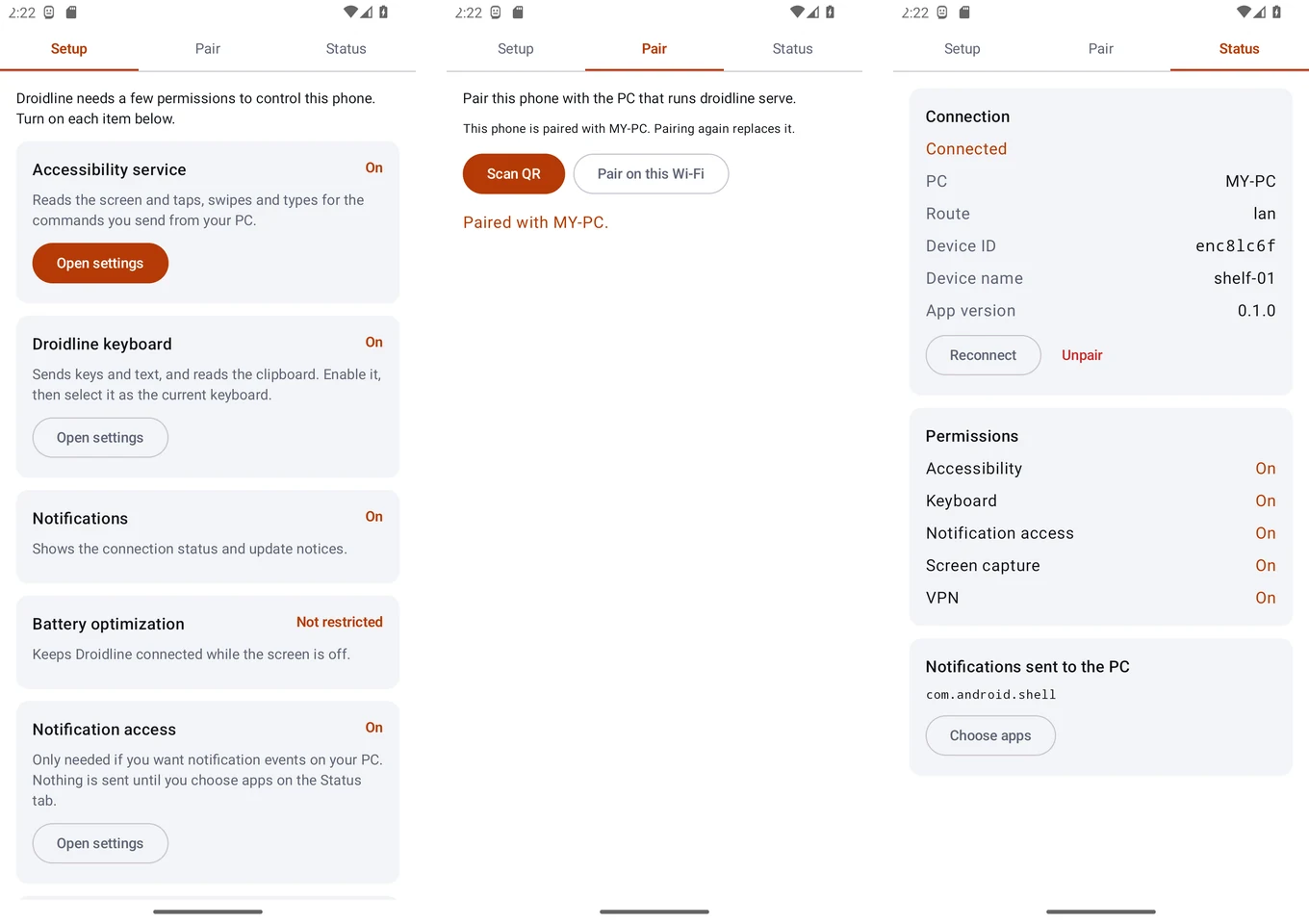
无障碍服务
这项权限让 Droidline 能够看到屏幕并进行操作。点击打开设置,在列表中找到 Droidline(它可能在已安装的应用或已下载的应用下面),然后开启它。
Droidline 键盘
Droidline 自带一个键盘。命令发送 Enter 等按键时、输入框忽略普通文字输入时,以及读取剪贴板时,都会用到它。点击启用,打开 Droidline 键盘,然后点击选择,把它选为当前键盘。
你仍然可以自己打字:Droidline 键盘上有一个切换键盘按钮,可以切回你常用的键盘。需要 Droidline 键盘的命令会自己切换过去。
通知和电池
允许通知,让应用能显示连接状态;并把电池优化设为不受限制。如果不做后一项设置,很多手机会在屏幕关闭几分钟后切断连接。
当每一个必需项都显示已开启时,手机就可以配对了。
5. 安装你所用语言的库
如果只想使用命令行,可以跳过这一步。你在第 1 步安装的 droidline 程序已经可以发送命令。
pip install droidlinenpm install droidlinePython 包需要 Python 3.9 或更高版本,没有任何依赖。Node.js 包需要 Node.js 18 或更高版本,以 ES 模块发布,并包含 TypeScript 类型定义。
其他语言不需要库:它们通过 HTTP 或普通套接字与服务器通信。
6. 检查设置
保持 droidline serve 运行,打开第二个终端并运行:
droidline doctorsettings: C:\Users\you\AppData\Roaming\Droidline
secrets: Windows DPAPI (current user)
[ok ] server answers on 127.0.0.1:8780
version 0.1.0, agent port 8779, language en
[FAIL] 0 paired phone(s)
pair one with: droidline pair
[ok ] this PC has a private network address在配对一部手机之前,已配对手机这一项检查会一直失败。配对就是下一步:快速开始。
更新和卸载
- 服务器:下载新的压缩包并替换程序。你的设置和已配对的手机保存在另一个文件夹中,会被保留。
- 应用:把新的 APK 覆盖安装在旧版本上。
- 库:
pip install -U droidline或npm install droidline@latest。
要彻底移除 Droidline,删除这些程序,卸载应用,再删除 droidline doctor 列出的设置文件夹。