설치
Windows, macOS, Linux에 droidline 서버를 설치하고, 폰에 앱을 설치해 권한을 켠 뒤, 사용하는 언어의 SDK를 추가합니다.
번역된 페이지입니다. 영어 문서와 내용이 다르면 영어 문서가 기준입니다. English
이 페이지에서는 필요한 것을 한 번에 설치합니다. PC의 서버, 폰의 앱, 그리고 사용하는 언어의 라이브러리입니다. 처음에는 15분 정도 걸립니다. 다 마치면 빠른 시작으로 가서 폰을 페어링하고 명령을 보내세요.
1. PC에 서버 설치
서버는 droidline이라는 프로그램 하나입니다. 이 프로그램은 폰을 페어링하고 명령을 보낼 때 쓰는 명령줄 도구이기도 합니다.
GitHub Releases에서 내 시스템에 맞는 압축 파일을 내려받습니다. 파일 이름은 droidline_<version>_<system>_<cpu> 형식입니다. 대부분의 PC는 amd64이고, Apple silicon Mac과 ARM 노트북은 arm64입니다. 압축 파일마다 프로그램 세 개가 들어 있습니다.
| 프로그램 | 용도 |
|---|---|
droidline | 서버이자 명령줄 도구입니다. 꼭 필요한 것은 이것입니다. |
droidline-fakephone | 실제 폰 없이 Droidline을 써 볼 수 있는 가상 폰입니다. |
droidline-relay | 모바일 데이터를 쓰는 폰을 위해 내 서버에서 직접 운영하는 릴레이입니다. |
-
droidline_<version>_windows_amd64.zip을 내려받습니다(ARM 노트북이면windows_arm64). -
파일을 마우스 오른쪽 버튼으로 클릭하고 모두 압축 풀기를 고른 뒤, 계속 둘 폴더에 풉니다. 예를 들면
C:\Tools\droidline입니다. -
어느 터미널에서든
droidline이 실행되도록 그 폴더를PATH에 추가합니다. PowerShell을 열고 다음을 실행합니다.$dir = "C:\Tools\droidline" $old = [Environment]::GetEnvironmentVariable("Path", "User") [Environment]::SetEnvironmentVariable("Path", "$old;$dir", "User") -
터미널을 닫고 새로 연 다음 확인합니다.
droidline versiondroidline 0.1.0이나 더 새 버전이 출력됩니다.
-
Apple silicon(M1 이후)이면
droidline_<version>_darwin_arm64.tar.gz를, Intel Mac이면darwin_amd64를 내려받습니다. -
다운로드 폴더에서 터미널을 열고, 압축을 푼 뒤 프로그램을
~/.local/bin으로 옮깁니다.tar -xzf droidline_*_darwin_arm64.tar.gz mkdir -p ~/.local/bin mv droidline_*_darwin_arm64/droidline* ~/.local/bin/ -
프로그램이 아직 Apple의 공증(notarization)을 받지 않아서 처음 실행할 때 macOS가 거부합니다. 다운로드 표시를 한 번 지웁니다.
xattr -c ~/.local/bin/droidline ~/.local/bin/droidline-fakephone ~/.local/bin/droidline-relay -
~/.local/bin이 아직PATH에 없다면 추가하고 새 터미널 창을 엽니다.echo 'export PATH="$HOME/.local/bin:$PATH"' >> ~/.zshrc -
확인합니다.
droidline version
-
droidline_<version>_linux_amd64.tar.gz를 내려받습니다(ARM 보드와 서버라면linux_arm64). -
압축을 풀고 프로그램을
~/.local/bin으로 옮깁니다.tar -xzf droidline_*_linux_amd64.tar.gz mkdir -p ~/.local/bin mv droidline_*_linux_amd64/droidline* ~/.local/bin/ -
대부분의 배포판은 이미
~/.local/bin이PATH에 들어 있습니다.droidline version이 "command not found"라고 하면 셸 프로필에 추가하고 새 터미널을 엽니다.echo 'export PATH="$HOME/.local/bin:$PATH"' >> ~/.bashrc -
확인합니다.
droidline version
Go 1.26 이상이 설치되어 있다면 어떤 시스템에서든 다음을 실행합니다.
go install github.com/KnifeLemon/Droidline/server/cmd/droidline@latest
go install github.com/KnifeLemon/Droidline/server/cmd/droidline-fakephone@latest
프로그램은 Go의 bin 폴더에 들어갑니다(go env GOPATH가 보여 주는 경로 뒤에 /bin을 붙인 곳). 그 폴더가 PATH에 들어 있게 한 다음 droidline version으로 확인합니다.
2. 서버 시작
터미널을 열고 다음을 실행합니다.
droidline serve폰과 내 코드가 어디로 접속하는지 출력하고 기다립니다.
Droidline 0.1.0 on MY-PC
  phones connect to   :8779 (TCP, TLS and WebSocket)
  your code connects  127.0.0.1:8780
  settings            C:\Users\you\AppData\Roaming\Droidline

No phone paired yet. In another terminal run: droidline pair
이 창은 열어 두세요. 서버는 창이 열려 있는 동안에만 실행됩니다. 멈추려면 Ctrl+C를 누릅니다. 자동으로 시작하게 하려면 서버 설정을 보세요.
3. 폰에 앱 설치
앱은 구글 플레이에 없습니다. 같은 릴리스 페이지에 프로젝트가 서명한 APK 파일로 올라가 있습니다.
- 폰의 브라우저에서 GitHub Releases를 열고
droidline-agent.apk를 내려받습니다. - 내려받은 파일을 엽니다. 안드로이드가 브라우저에서 앱을 설치해도 되는지 묻습니다. 이번 설치를 위해 허용하세요. 앱을 설치한 뒤에는 이 권한을 다시 꺼도 됩니다.
- Droidline을 엽니다. 앱은 설정 탭에서 시작합니다. 이 탭에는 모든 권한이 나열되고, 아직 꺼져 있는 권한이 무엇인지 표시됩니다.
4. 권한 켜기
설정 탭의 각 줄에는 알맞은 안드로이드 설정 화면을 여는 버튼이 있습니다. 위에서부터 차례로 켜세요.
| 권한 | 용도 | 필수 |
|---|---|---|
| 접근성 서비스 | 화면 읽기, 탭, 스와이프, 입력 | 예 |
| Droidline 키보드 | 키 코드, 까다로운 입력란에 입력하기, 클립보드 읽기 | 예 |
| 알림 | 연결 상태 표시 | 예 |
| 배터리 최적화: 제한 없음 | 화면이 꺼져 있는 동안 연결 유지 | 예 |
| 알림 접근 | PC에서 받는 알림 이벤트 | 쓸 때만 |
| VPN 권한 | 앱별 프록시 | 쓸 때만 |
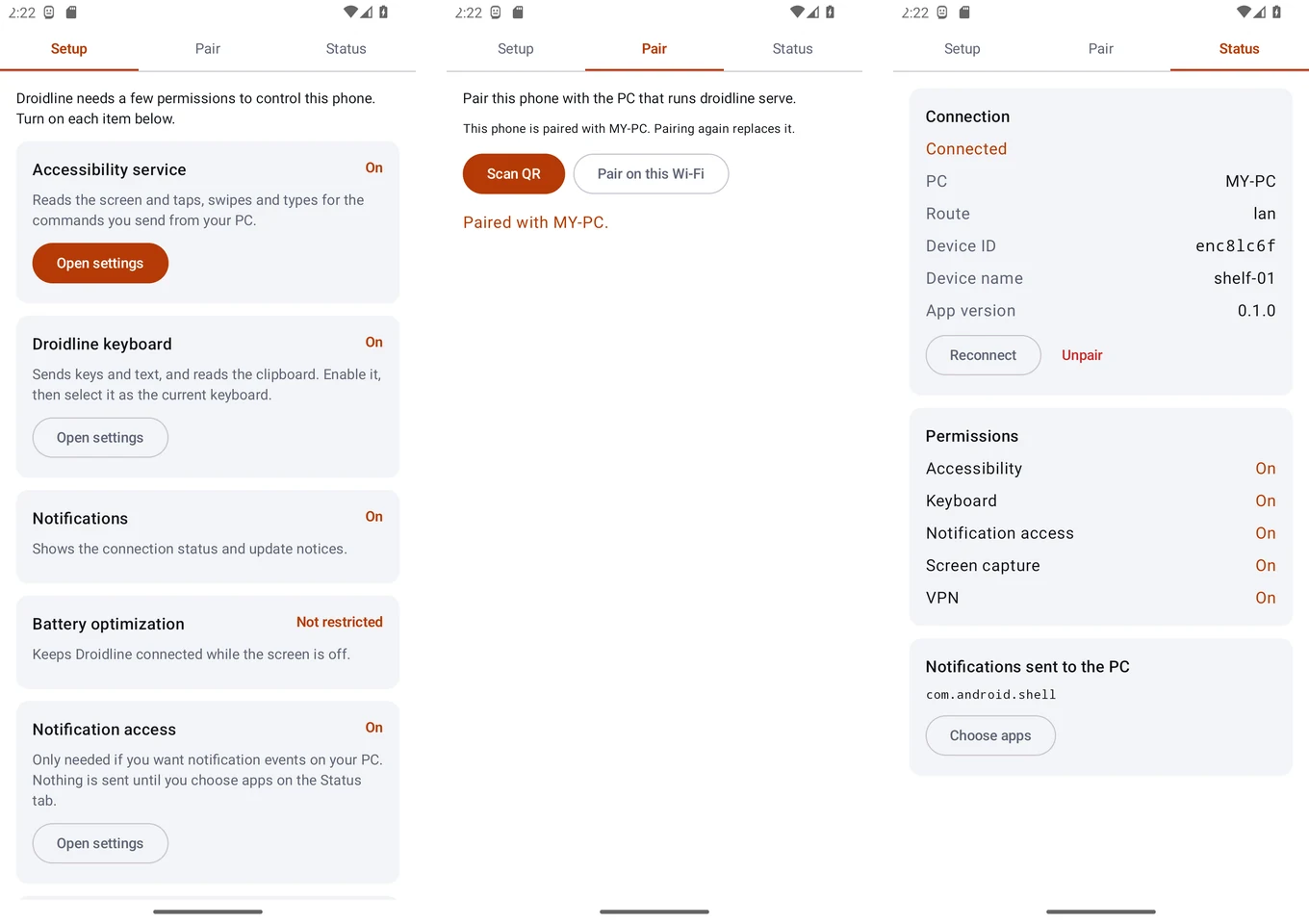
접근성 서비스
Droidline이 화면을 보고 조작할 수 있게 하는 권한입니다. 설정 열기를 누르고, 목록에서 Droidline을 찾아(설치된 앱이나 다운로드한 앱 아래에 있을 수 있습니다) 켭니다.
Droidline 키보드
Droidline에는 자체 키보드가 들어 있습니다. 명령이 Enter 같은 키를 보낼 때, 입력란이 일반 텍스트 입력을 무시할 때, 클립보드를 읽을 때 씁니다. 켜기를 누르고 Droidline 키보드를 켠 다음, 선택을 눌러 현재 키보드로 고릅니다.
직접 타이핑도 여전히 할 수 있습니다. Droidline 키보드에는 평소 쓰던 키보드로 돌아가는 키보드 바꾸기 버튼이 있습니다. Droidline 키보드가 필요한 명령은 알아서 이 키보드로 바꿉니다.
알림과 배터리
앱이 연결 상태를 표시할 수 있도록 알림을 허용하고, 배터리 최적화를 제한 없음으로 설정하세요. 배터리 설정을 하지 않으면 많은 폰이 화면이 꺼지고 몇 분 뒤에 연결을 끊습니다.
필수 항목이 모두 켜짐으로 표시되면 폰을 페어링할 준비가 된 것입니다.
5. 언어별 라이브러리 설치
명령줄만 쓸 거라면 이 단계는 건너뛰세요. 1단계에서 설치한 droidline 프로그램으로 이미 명령을 보낼 수 있습니다.
pip install droidlinenpm install droidlinePython 패키지는 Python 3.9 이상이 필요하고 의존성이 없습니다. Node.js 패키지는 Node.js 18 이상이 필요하고, ES 모듈로 배포되며 TypeScript 타입이 들어 있습니다.
다른 언어는 라이브러리가 필요 없습니다. HTTP나 소켓 직접 연결로 서버와 통신합니다.
6. 설치 확인
droidline serve를 계속 실행한 채로 두 번째 터미널을 열고 다음을 실행합니다.
droidline doctorsettings: C:\Users\you\AppData\Roaming\Droidline
secrets: Windows DPAPI (current user)
[ok ] server answers on 127.0.0.1:8780
version 0.1.0, agent port 8779, language en
[FAIL] 0 paired phone(s)
pair one with: droidline pair
[ok ] this PC has a private network address페어링된 폰 항목은 폰을 페어링하기 전까지 실패로 나옵니다. 페어링은 다음 단계인 빠른 시작에서 합니다.
업데이트와 삭제
- 서버: 새 압축 파일을 내려받아 프로그램을 바꿔 넣습니다. 설정과 페어링된 폰 정보는 별도 폴더에 있으므로 그대로 남습니다.
- 앱: 새 APK를 기존 앱 위에 설치합니다.
- 라이브러리:
pip install -U droidline또는npm install droidline@latest.
Droidline을 완전히 지우려면 프로그램을 삭제하고, 앱을 제거하고, droidline doctor가 보여 주는 설정 폴더를 삭제합니다.